Debian
—— 安装 Debian GNU/Linux 13 (trixie)
简介
Debian GNU/Linux(以下简称 Debian) 以坚如磐石的稳定性、强大的社区支持而闻名。Debian 在 2025 年 8 月发布了名为 Trixie 的第 13 个新版本,带来了更新的内核、新版本的桌面环境以及许多其他新软件。
所以,如果您因为 Micro$oft 停止了对 Windows 10 的支持,或 Apple 每隔两三年就停止支持上一个版本的 macOS 而想尝试 Linux,Debian 是一个很不错的选择。
下面是一篇完整的 Debian 安装指南。
准备
在开始前,您需要下载 Debian 13 的安装 ISO。上一节中的“下载镜像”中有所叙述。
Debian 的安装镜像下载地址...
Debian 的详细信息中有记录。前往“镜像下载地址”项下面的网页,点击 current/,再点击电脑的架构(一般是amd64/),再点击 iso-cd/,选择 debian-...`-netinst.
下载镜像后,您需要将镜像烧录到U盘(或移动硬盘)中。可以参考上一节中的“烧录镜像”。
烧录完成后,您需要从烧录完的有安装镜像的U盘(或移动硬盘)中启动。
这篇教程使用 debian-13.6.0-amd64-netinst.iso 。
安装
从U盘(或移动硬盘)启动后,“Debian安装程序菜单”会出现。这个菜单通常有好几个选项,但为了方便,我们选择第一个选项 Graphical install,即 图形化安装程序 。
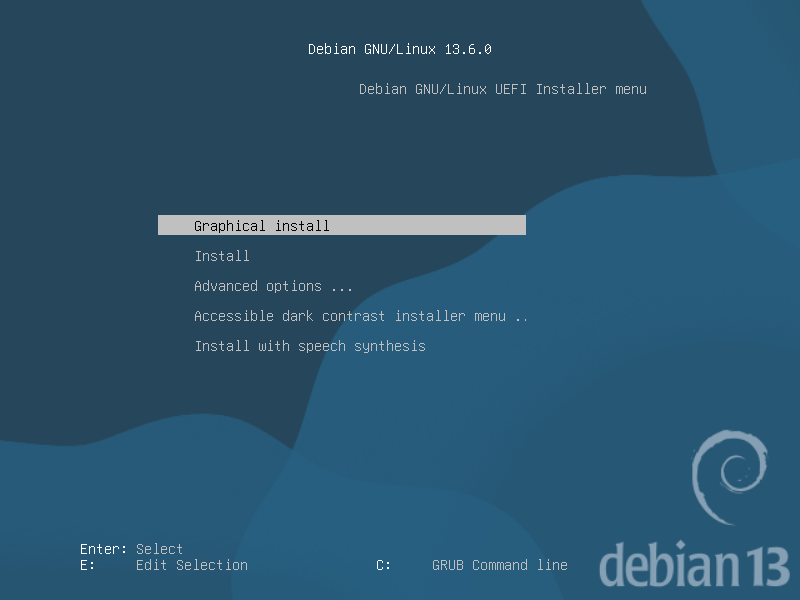
按回车键 Enter 来确认。
本地化
选择语言
在这一步,选择想要的语言。在这篇教程里我们选择 中文(简体)。
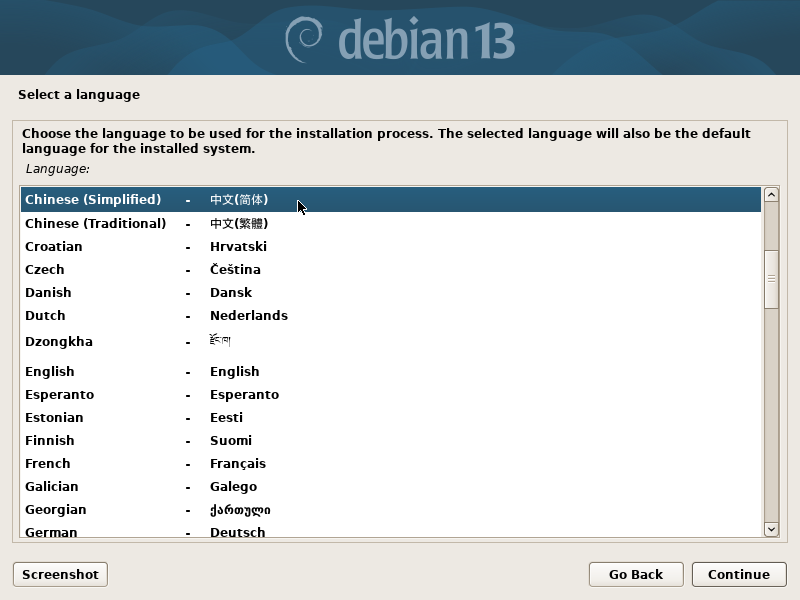
点击下一步 Continue 来继续。
选择区域
在这一步,选择想要的区域(您现在所在的区域)。在这篇教程里我们选择 中国。
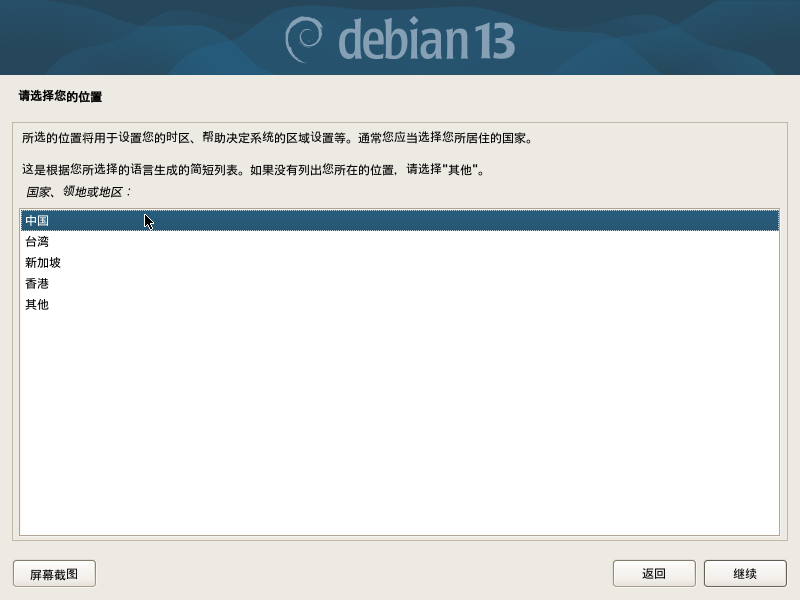
点击 继续。
键盘设置
在这一步,选择您的键盘映射。笔者的键盘是标准 104 键 ANSI 布局,所以笔者选择 美式英语。如果您的键盘是欧式键盘(105 键 ISO 布局),选择一个欧洲的语言。以此类推...
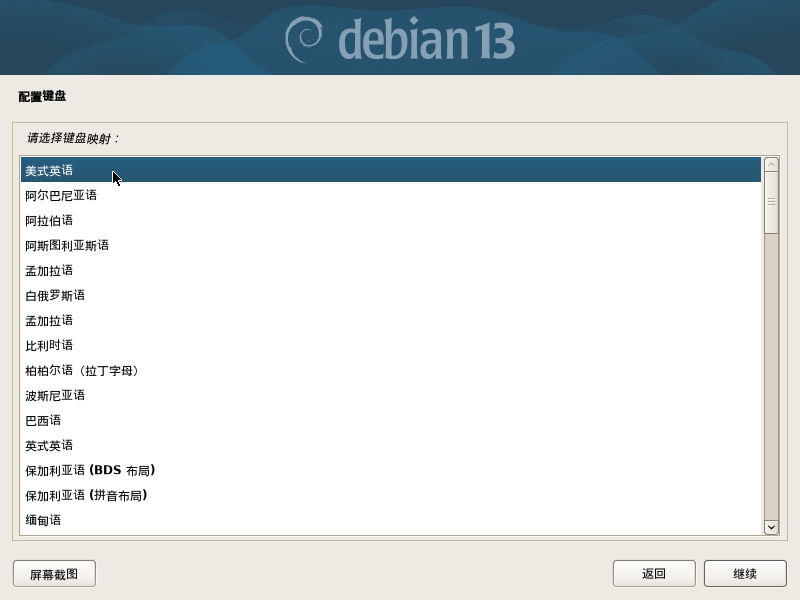
选择完成后,点击 继续。
网络设置
主机名
在这一步,我们需要输入我们的主机名(hostname)。默认的“debian”在大多数情况下都够用,不过您也可以更换为别的名字。这里,笔者选择了 desktop-pc 这一主机名。
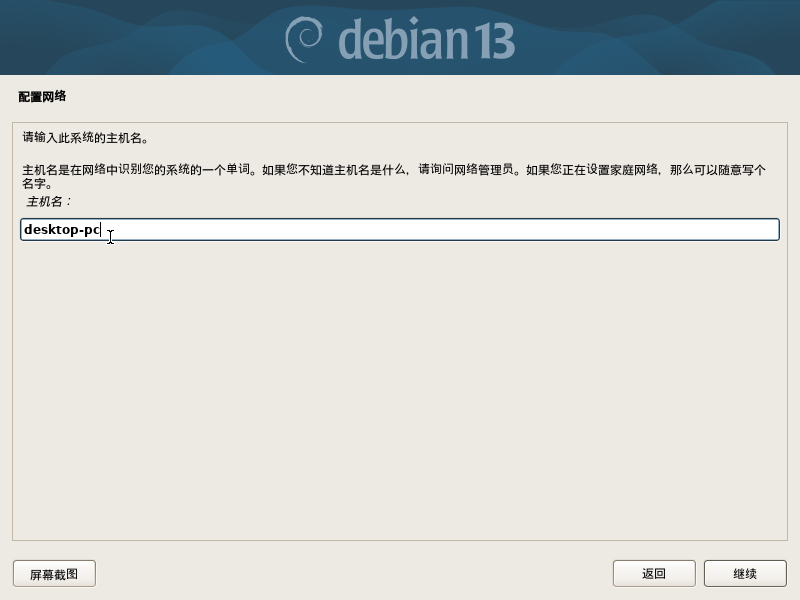
输入完成后,点击 继续。
域名
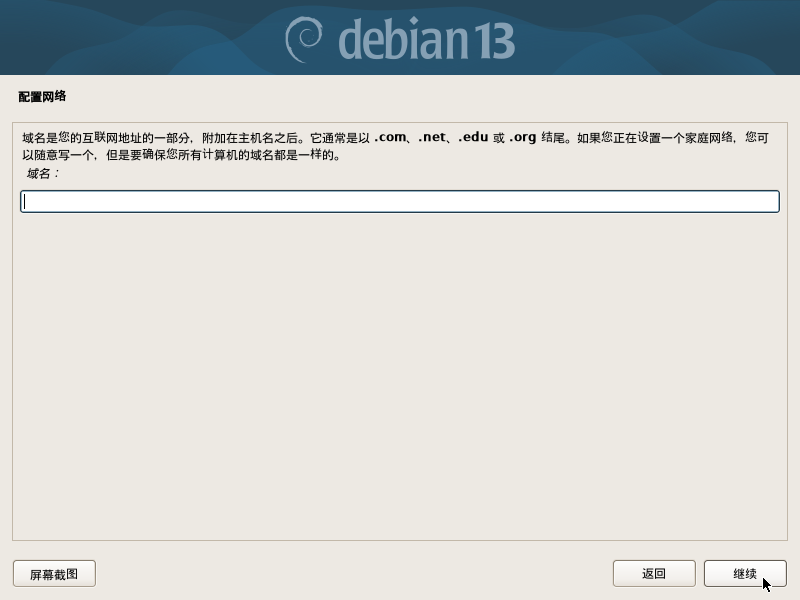
在这一步,我们需要输入域名。如果您跟我一样,不将这台电脑连接到公网,可以随便写一个或者留白。在这里我们选择留白,直接点击 继续。
用户和密码
超级用户(root)密码
在这一步,我们设置 root 的密码。应该避免使用过于简单的密码。
输入两遍要设置的密码。
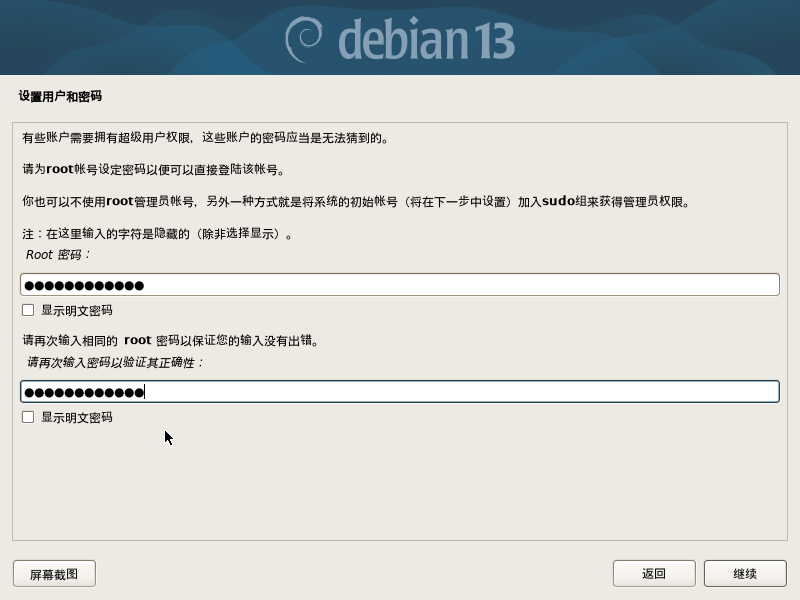
输入完成后,点击 继续。
普通用户
在这一步,我们要创建一个“普通”用户。这个用户是我们处理日常任务(游览网页,发邮件,打游戏...)时使用的账号。我们可以用任何想要的名字。
先输入用户的全名。在这里,我是 Linux Cabin。
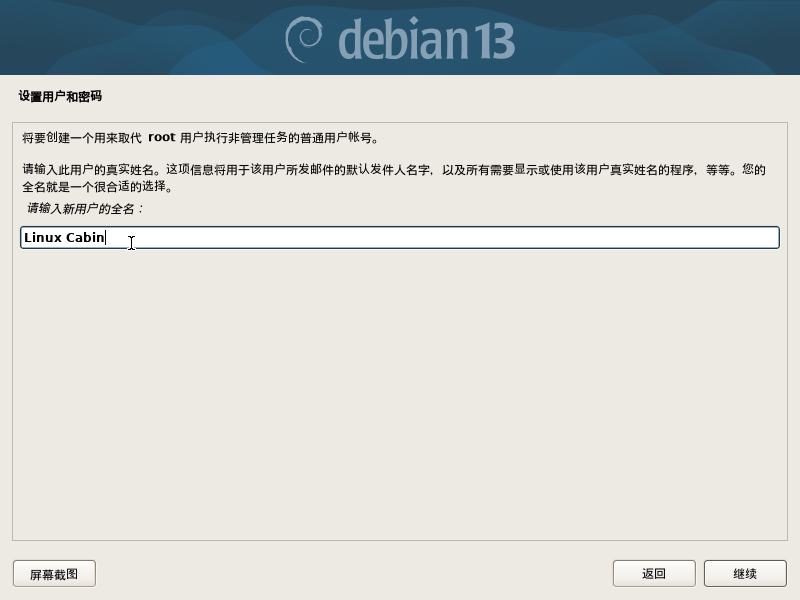
中文全名...?
虽然可以,不建议使用中文内容作为全名。
输入完成后,点击 继续。
接下来我们要输入这个用户的用户名(username)。
为什么全名和用户名不是一个东西
我们知道电脑很不适合处理带有空格的字符。(西方)人的全名中带有空格,电脑一碰到它们就会爆炸 —— 如此就有了“用户名”这个概念。
输入想要的用户名。安装器默认会取您全名中的名字。
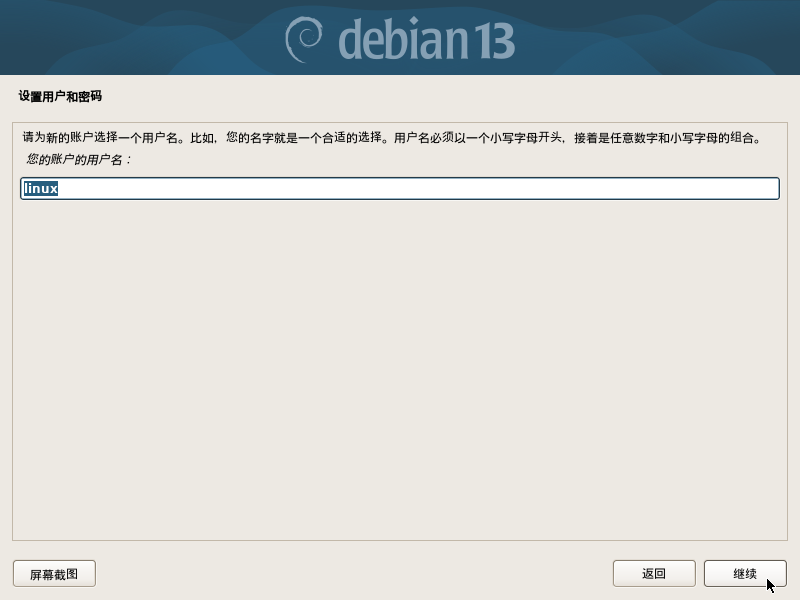
在这里,我们觉得默认的 linux 用户名挺好。
中文用户名...?
不要使用中文用户名。电脑比空格更不喜欢中文字符。
设置完成后,点击 继续。
现在我们要设置普通用户的密码。像上面的 root 密码一样,应该避免使用过于简单的密码。
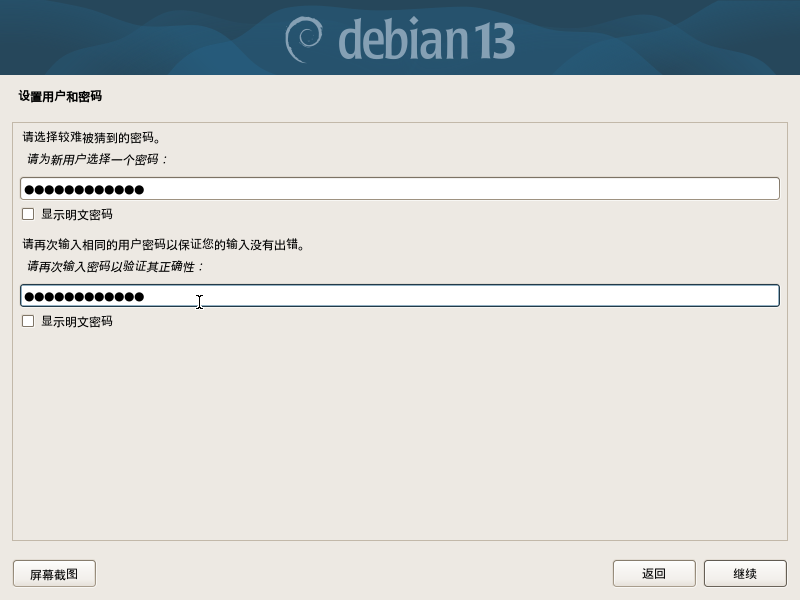
输入完成后,点击 继续。
分区硬盘
选择合适的向导
创建用户帐户密码后,安装程序会自动设置系统时间和时钟。现在我们需要对硬盘进行分区。如果想打算安装双系统,选择 向导 - 使用最大的连续空闲空间。如果想要删除所有其他的系统(macOS, Windows...)并将整个硬盘留给 Debian,选择 向导 - 使用整个磁盘。
备份好重要数据
虽然安装过程已经很安全,仍然应该考虑备份您的重要数据。你可以把数据拷贝到其他U盘(或移动硬盘),上传到云盘,等等...
要现在备份数据,拔出安装媒介(U盘,移动硬盘)并断电重启。备份完成后,从头开始安装过程。
当然,如果您想选择的是 向导 - 使用整个硬盘,备份所有您需要的数据。
在这里我们想保留硬盘上的 Windows 系统,所以我们选择 向导 - 使用最大的连续空闲空间
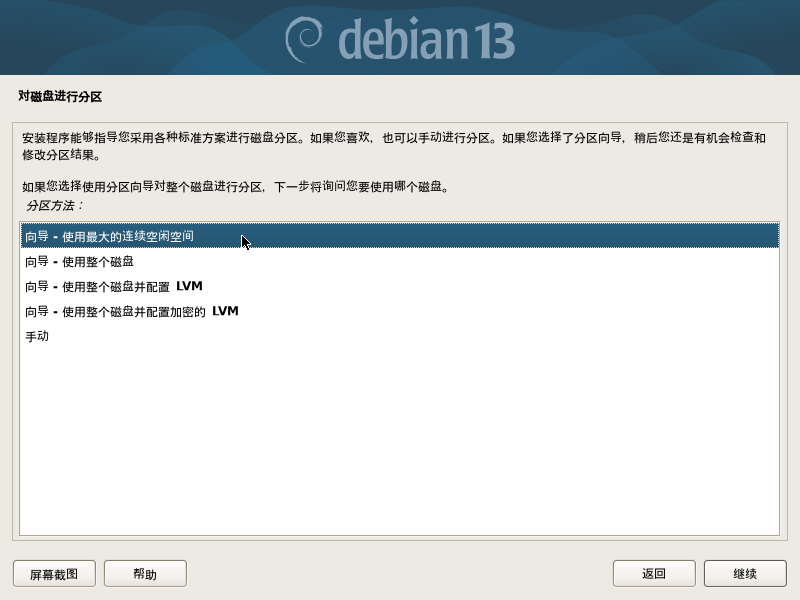
点击 继续。
选择分区方案
不同于 Debian 安装器上面写的,笔者建议新手使用 将 /home 放在单独的分区 这一方案。该方案下我们的数据储存在一个单独的分区(/home),如果一些可怕的事情发生在了根分区上(/),我们的数据仍会安然无恙。
这里我们选择 将 /home 放在单独的分区
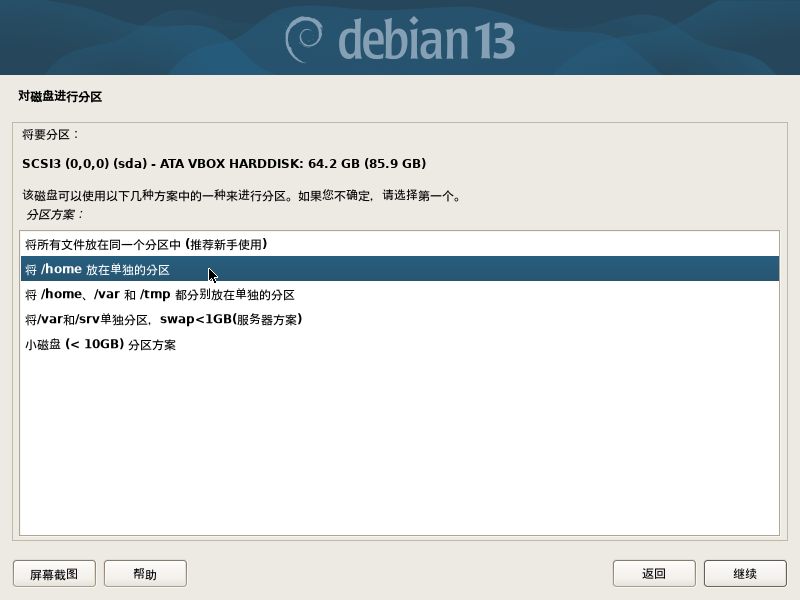
选择完成后,点击 继续。
安装器会问我们分区的布局是否正确。
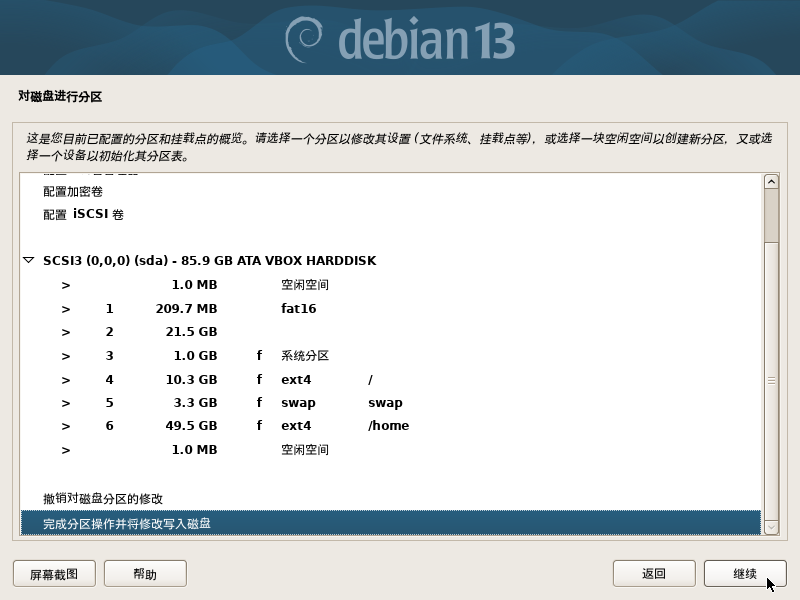
确认没问题后,选择 完成分区操作并将修改写入磁盘,点击 继续。
写入分区表
安装器会最后问我们一遍要不要把新分区布局写入硬盘。
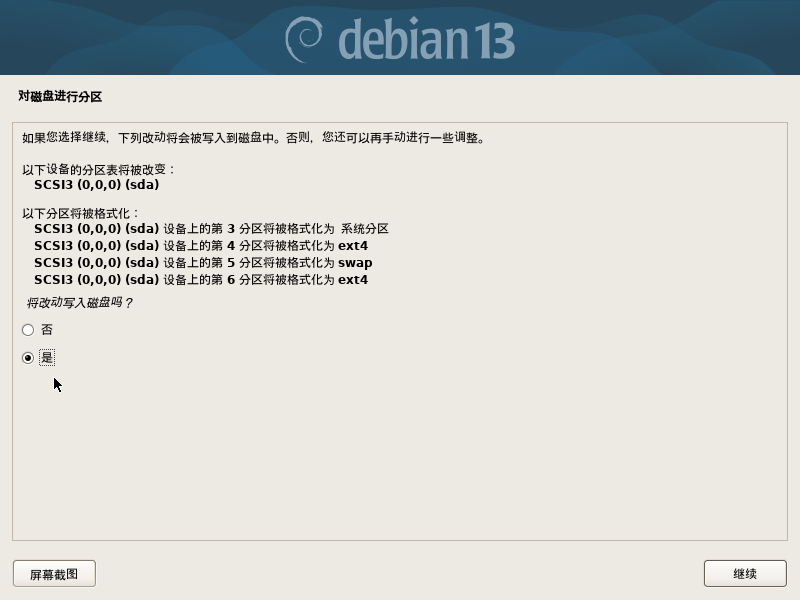
选择 是,再点击 继续。
软件包管理器
扫描更多安装媒介
如果您使用 NETINST 或 DVD 镜像(一般情况下都是这样),跳过这一步。
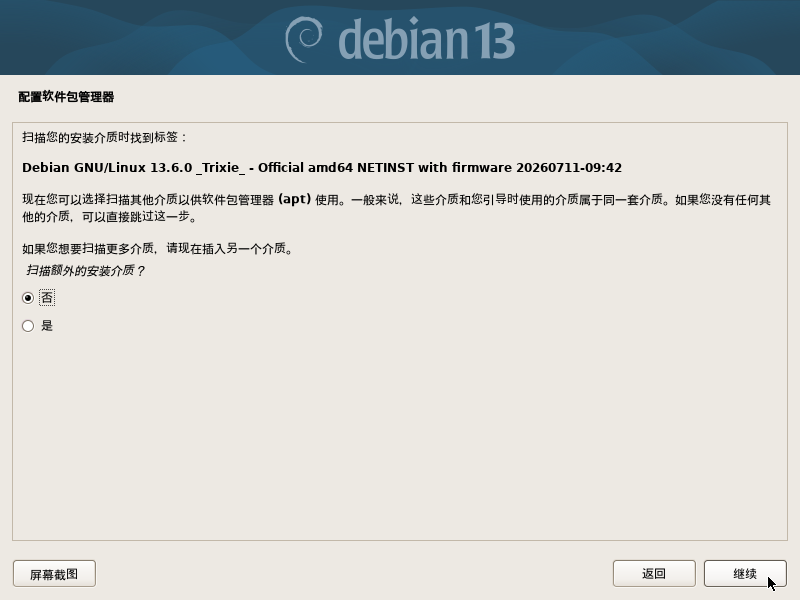
直接点击继续。
选择镜像站
镜像站是 Debian 的包管理器 APT 在安装软件时下载的站点。我们应该选择离自己最近的国家(或地区),通常来说这样最快。
这里我们选择 中国。
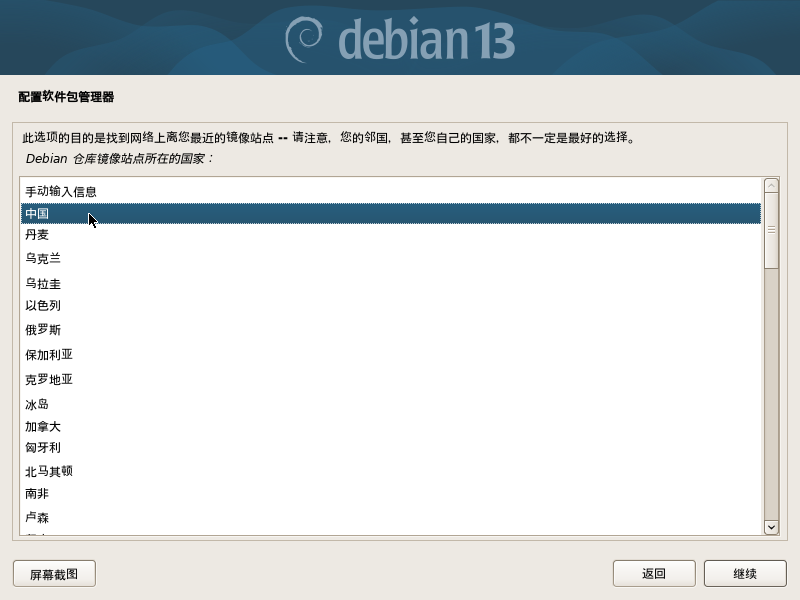
选择好后,点击 继续。
安装器会问我们具体选择哪个镜像站。
对于中国内地来说,除 deb.debian.org,ftp.cn.debian.org,debian-archive.trafficmanafer.net 外,几乎每一个镜像站都是不错的选择。
在笔者这里 mirror.nju.edu.cn 速度最快,所以笔者选择 mirror.nju.edu.cn。
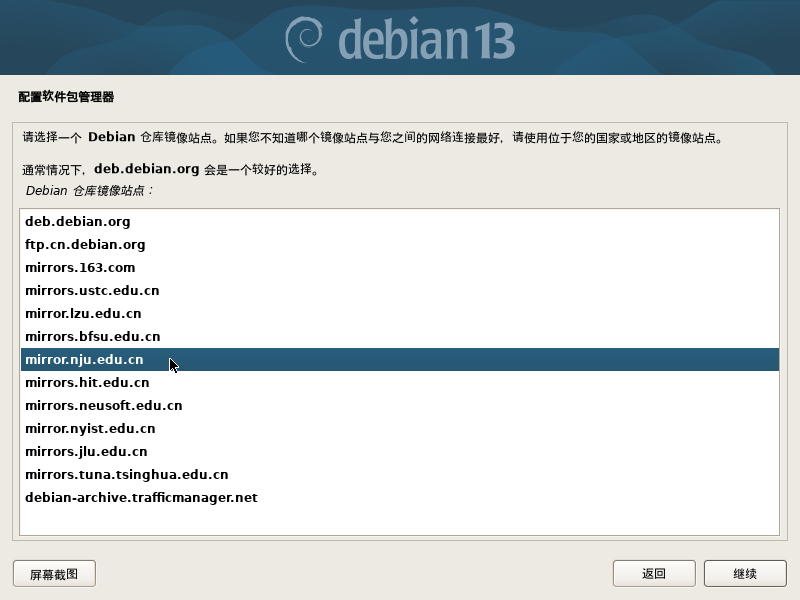
选择完成后,点击 继续。
HTTP 代理
接下来安装器会问我们 HTTP 代理。一般用户不需要 HTTP 代理,可以直接跳过。
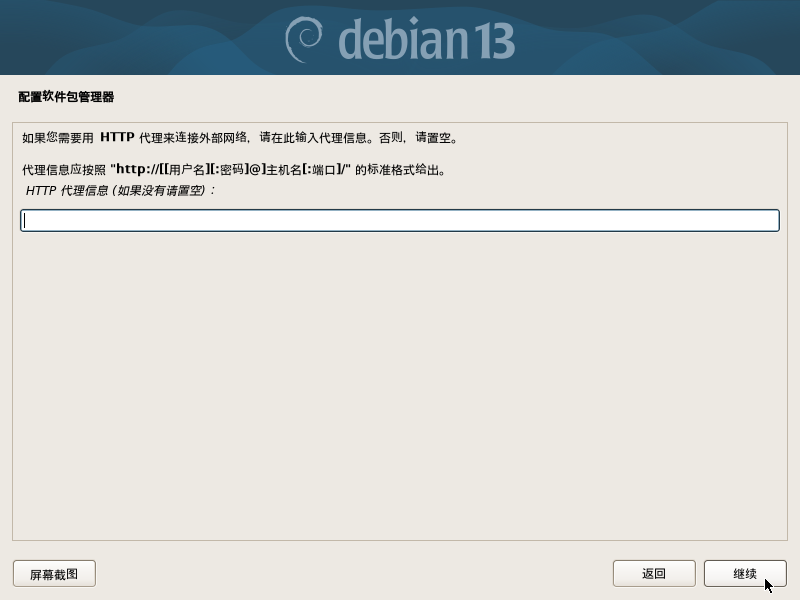
不输入任何内容,直接点击 继续 以跳过。
安装必要软件包
软件包管理器配置完成后,安装器将开始更新并安装必须的软件包。此过程可能需要几分钟,具体时间取决于您的网络速度。
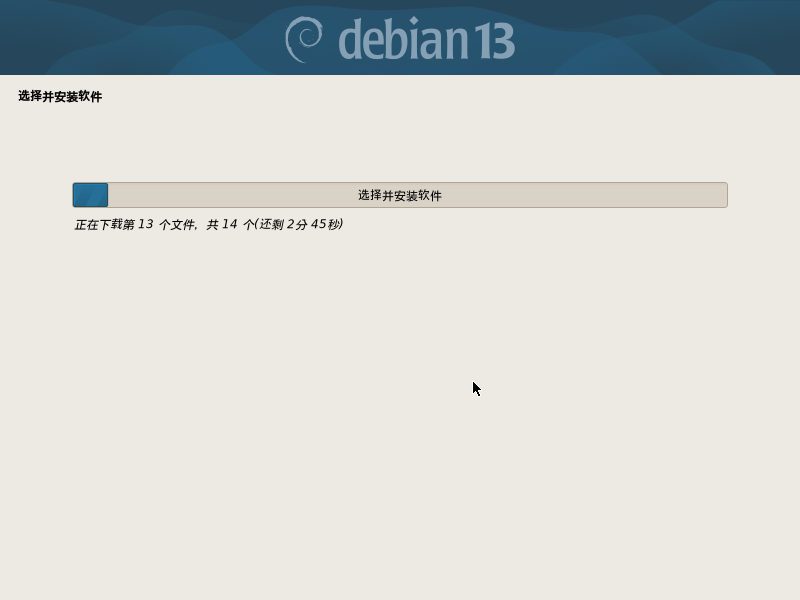
软件包流行度调查
这一步,安装程序会询问您是否愿意参与用户调查。如果参加,程序会收集您系统的一些统计数据并将其发送给 Debian 的开发人员,这将有助于他们改进 Debian 的未来版本。
所有的数据都会被匿名化。
在这里笔者选择“是”,因为笔者想支持这个开源项目。如果您不想分享您的信息,也可以选择“否”。
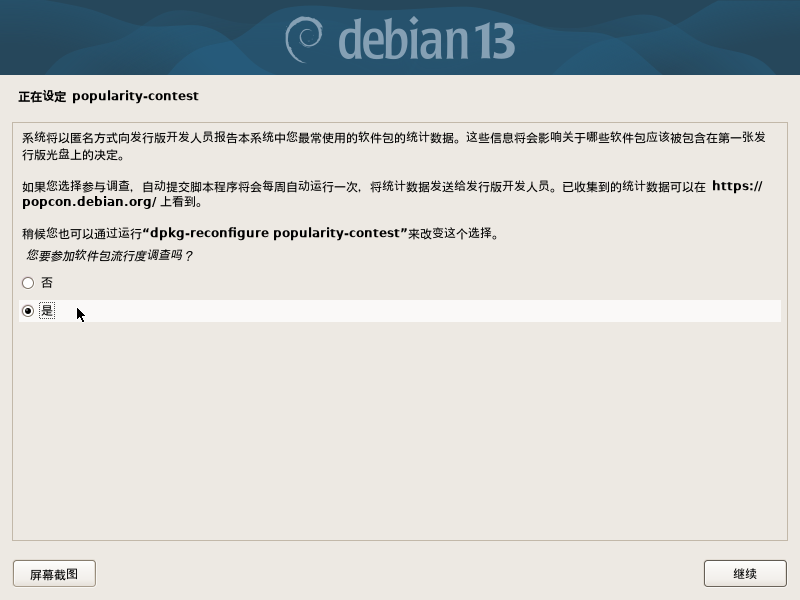
选择好后,点击 继续。
安装可选软件包
选择要安装的软件
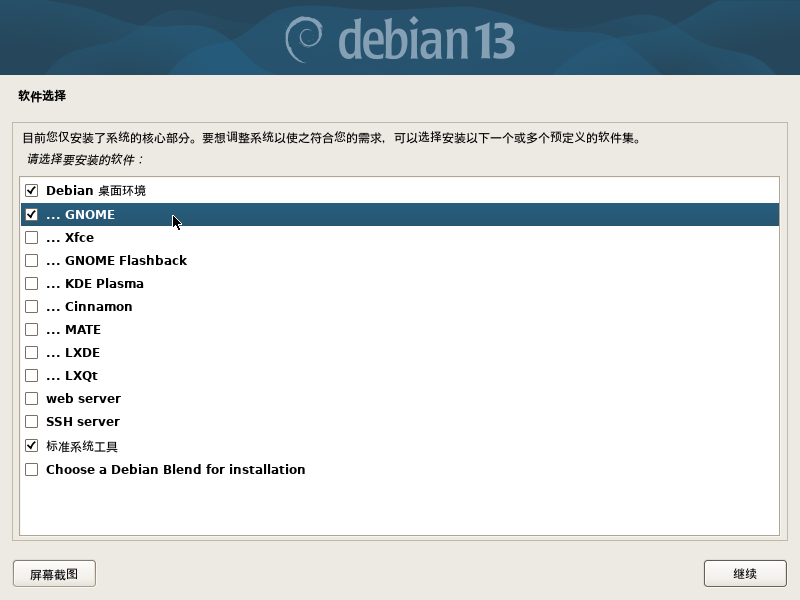
在这一步,我们需要选择安装到新系统的软件。默认有以下三个选项:Debian 桌面环境,GNOME,和 标准系统工具。
想象桌面环境是图形软件的画布,图形软件(比如游览器,视频播放器等...)作为一个个窗口在桌面环境中打开,桌面环境渲染这些窗口并将他们输出到屏幕上。
在本教程中,我们将 Debian 作为桌面操作系统,因此需要安装一个桌面环境。
选择 Debian 桌面环境,标准系统工具,再选择GNOME, Xfce, GNOME Flashback, KDE Plasma, Cinnamon, MATE, LXDE, LXQT 中的至少一个。
选择多个桌面环境...
当然可以选择几个不同的桌面环境。你可以试一试每个桌面环境,比较它们然后选择一个日用。你也可以在安装完成后卸载不用的桌面环境。
不确定选择哪个?
如果不确定,就选择默认的三个:Debian 桌面环境,GNOME,和 标准系统工具。
选好以后,点击 继续。
安装软件包
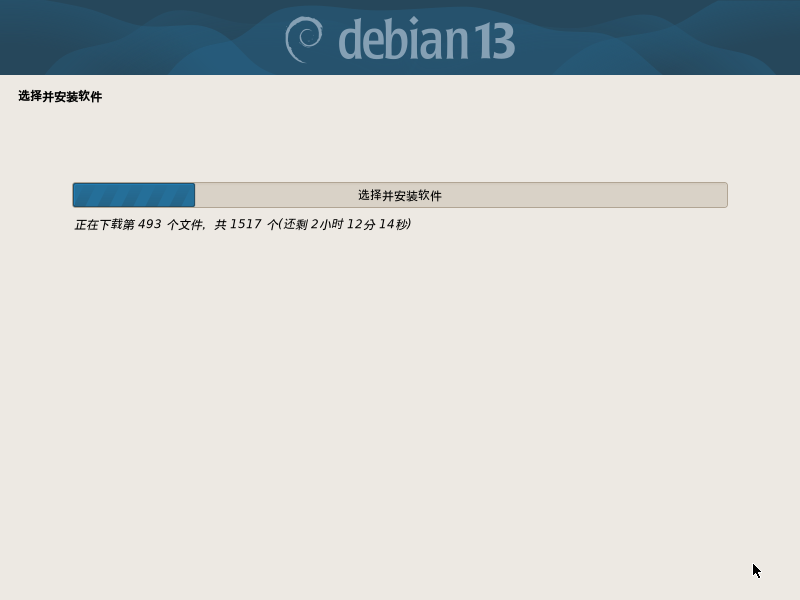
点击确认后,安装器会下载并安装所有需要的软件包。此过程可能需要几分钟到一天,具体时间取决于您的网络速度。
完成安装
现在 Debian 已经完成安装了,拔出安装媒介(U盘或移动硬盘)。
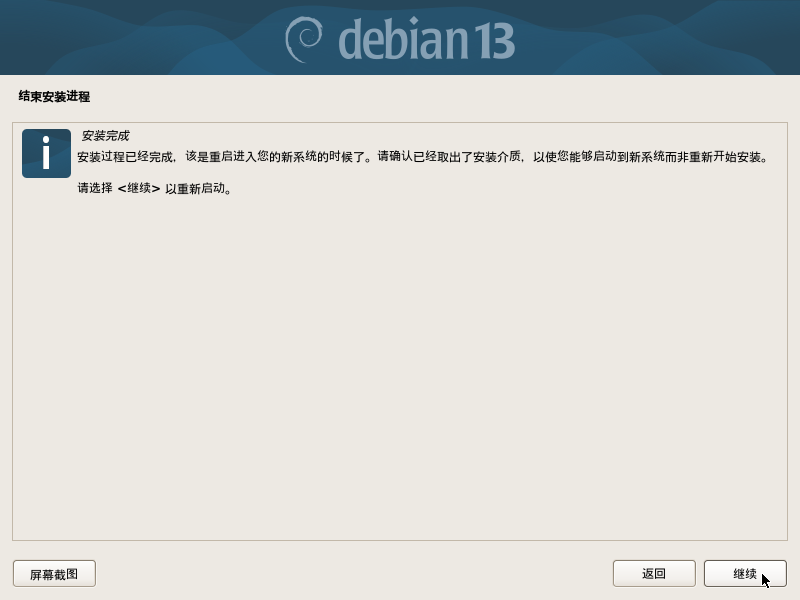
点击 继续,以重新启动。重启后,我们会进入新安装的 Debian GNU/Linux 操作系统。
启动
开机后,我们会进入 GNU GRUB。
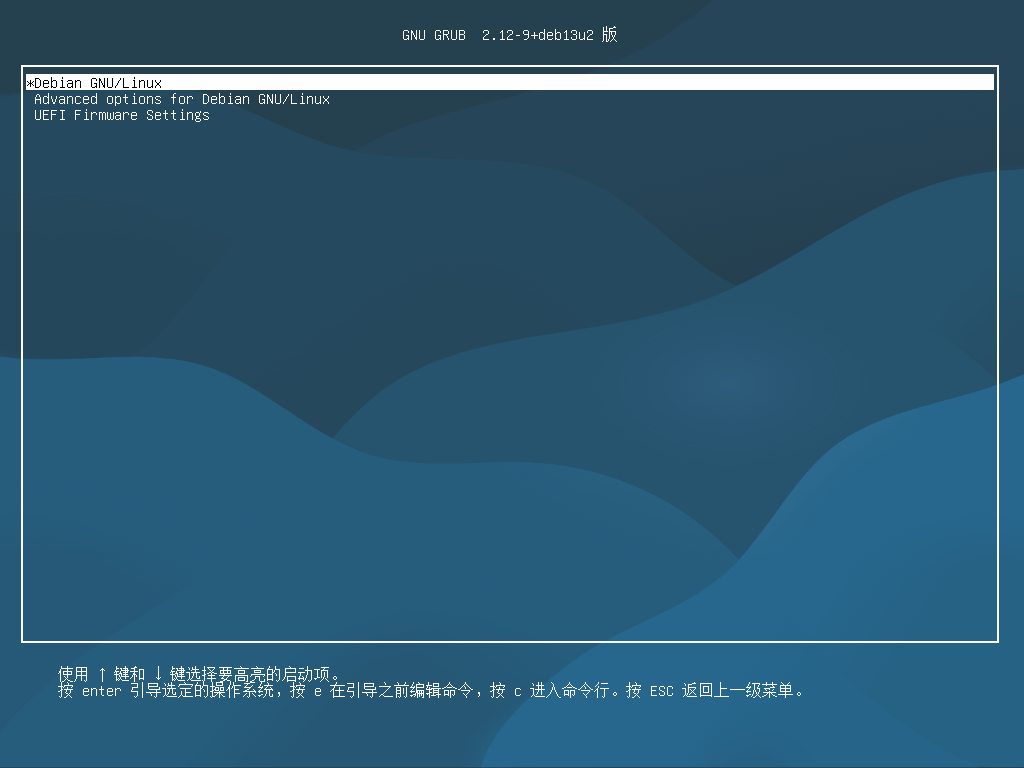
要启动 Debian,用键盘 ↑ 和 ↓ 键选择 Debian GNU/Linux,并按回车键 Enter。
安装后要做的事
添加用户至 sudo 组
Debian 默认不将用户添加至 sudo 组。这种情况下使用 sudo 执行命令会出现以下报错:
linux@desktop-pc:~$ sudo apt update
[sudo] linux 的密码:
linux 未出现在 sudoers 文件中。
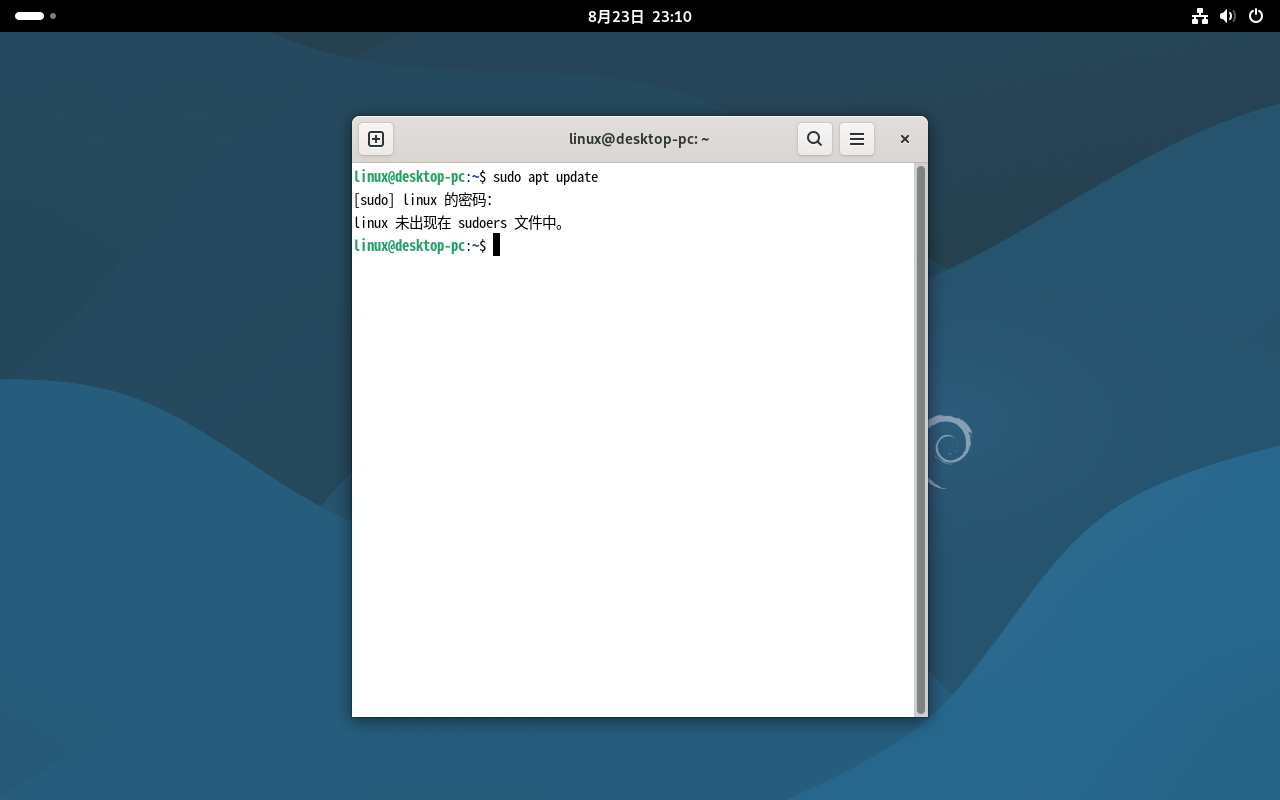
我们需要将用户添加到 sudo 组。
先打开“终端”。取决于您安装的桌面环境,“终端”的名字可能不同。一个好方法是在搜索栏里搜 terminal 。
为了下面的操作,我们要暂时切换至 root 用户。我们使用 su 命令来切换用户。
在终端里输入 su,再输入 root 用户的密码,按回车键 Enter。
我的窗口是不是卡住了?
没有卡住。为了安全考量,您看不到您正在输入的密码。
linux@desktop-pc:~$ su
密码:
root@desktop-pc:/home/linux#
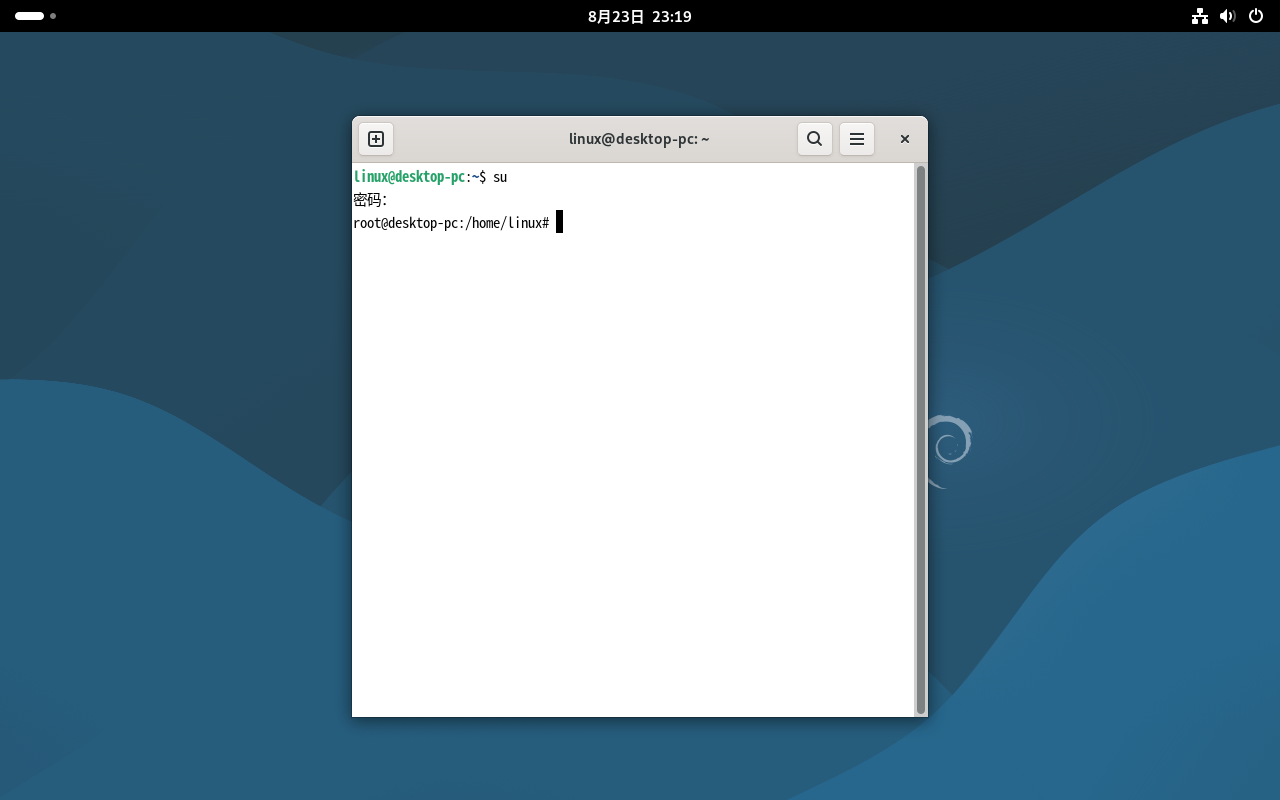
现在我们已经切换到了 root 用户。要把用户加进一个组,我们使用 gpasswd -a 命令。
在终端里输入 gpasswd -a,一个空格,您的用户名,一个空格,sudo,再按回车键 Enter。
这里笔者的用户名是 linux,所以输入 gpasswd -a linux sudo。
root@desktop-pc:/home/linux# gpasswd -a linux sudo
正在将用户“linux”加入到“sudo”组中
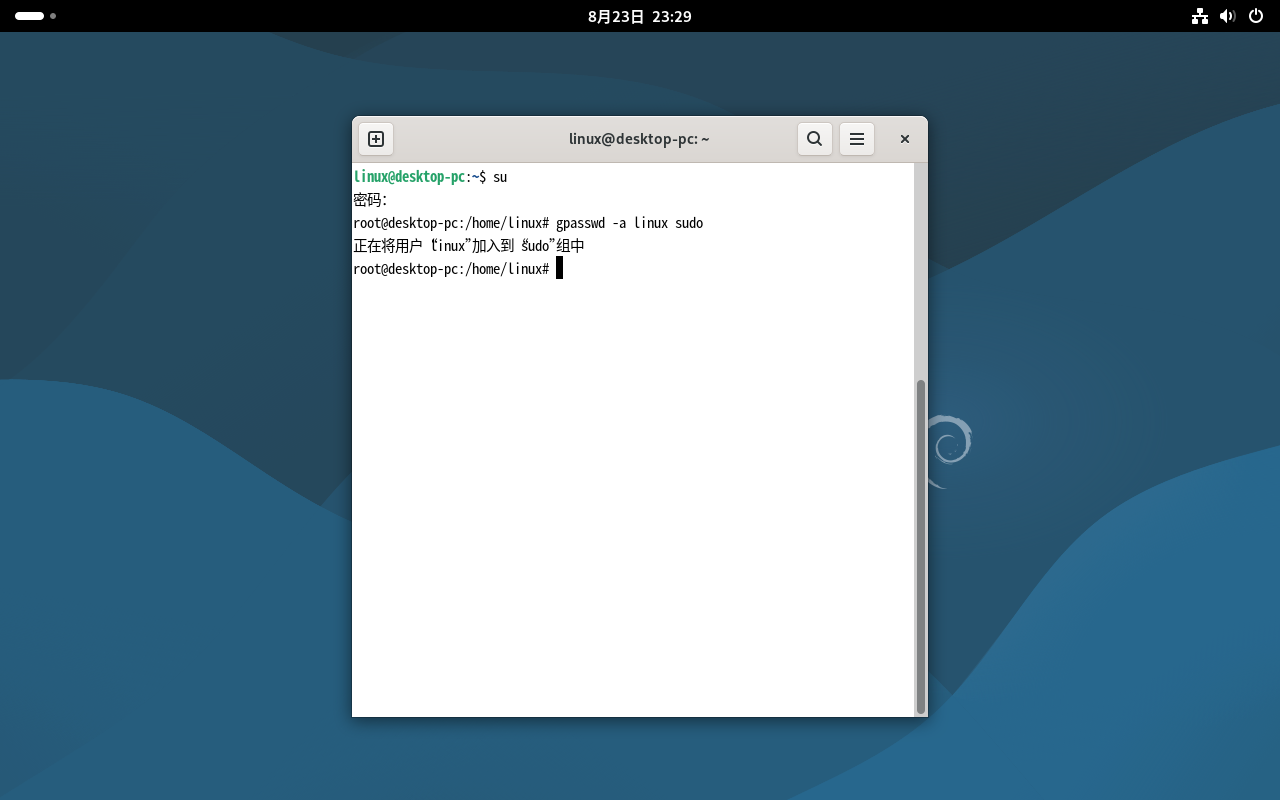
加入完成后,按 Ctrl + D 来退出 root 用户。注销并重新登录(也可以重启),sudo 就可以正常使用了。