Bottles
概述
Bottles 是一款用图形界面运行 Windows 软件的工具。它将每套 Windows 运行环境(即 Wine 前缀)封装为独立的“瓶子”(Bottle),自动打理兼容层与依赖配置,开箱即用。
与直接使用 Wine 相比,Bottles 的优势在于把繁琐的配置封装为图形界面;与 Lutris 不同,Bottles 的理念是“这是我的瓶子,我想在里面装什么软件”,而不是“这个软件需要某个特定版本的 Wine”。Bottles 以 Flatpak 形式官方分发、开箱即用,对新手而言是所有 Wine 前端中门槛最低的选择。
安装
Bottles 官方通过 Flatpak 分发应用,这也是经过最完整测试的版本:
flatpak install flathub com.usebottles.bottles
网络问题
如果您尚未添加 Flathub 软件源,或在下载时速度缓慢,请参考应用与工具-Flatpak配置 Flathub 镜像。
使用
首次启动
首次启动时,Bottles 会显示一个引导向导(Onboard),介绍核心概念。随后它会自动下载约 70MB 的必要组件。这是一次性操作,下载的运行器可以用于之后创建的所有 Bottle。
网络问题
首次启动的组件下载以及后续的运行器、依赖安装均需要访问 Bottles 的在线仓库(托管于 GitHub),在中国大陆网络环境下可能遇到阻碍。若处于离线状态,Bottles 会暂时禁用所有需要联网的功能,联网后即可继续使用。
创建 Bottle
点击左上角的“+”按钮即可创建新的 Bottle。Bottles 提供三种预设环境(Environment),它们是一组预先配置好的依赖与参数:
- 游戏(Gaming):默认启用 DXVK、Esync 与独立显卡,预装 d3dx9、d3dcompiler 等组件与基础字体,适合游戏。
- 应用(Application):默认启用 DXVK 与 VKD3D,预装基础字体与 Wine Mono(用于替代 .NET Framework),适合办公、绘图、建模等普通 Windows 软件。
- 自定义(Custom):完全空白的环境,供您自由实验,创建时可自行选择运行器。
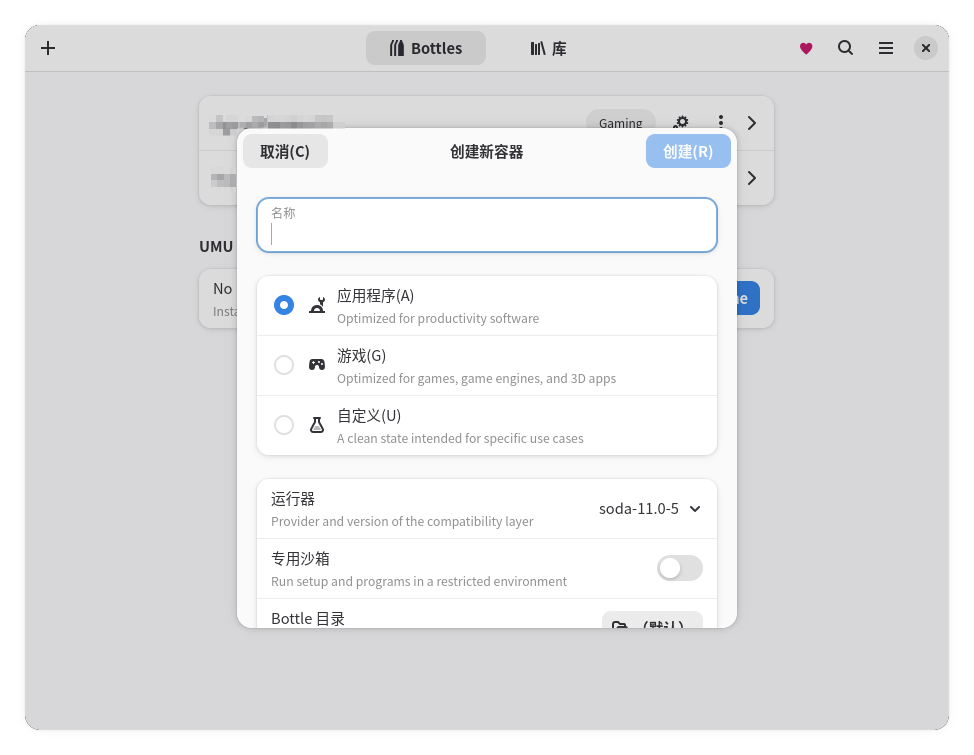
创建后,您可以随时在 Bottle 的设置中修改这些配置。每个 Bottle 相互独立,一个 Bottle 出问题时可以将其删除重建,不影响其他 Bottle;Bottles 也支持导出、导入与克隆 Bottle,方便备份与分享。
运行器
运行器(Runner)即 Bottles 使用的兼容层,分为两类:
- Wine 类:适用于所有环境。Bottles 提供默认运行器 Soda(基于 Valve 的 Wine 分支与 Proton 补丁构建)、补丁更全面的 Caffe、来自 Lutris 开发者的构建,以及仅应用 wine-staging 补丁的纯净运行器 Vaniglia。
- Proton:由 Valve 开发、GloriousEggroll 改进的 GE 版本,是功能更复杂的 Wine 分支,适合较新的游戏。您可以在创建 Bottle 时选择“自定义”环境来选用 Proton,也可以之后随时在 Bottle 设置中切换。
关于 Proton 运行器
Bottles 官方建议仅在个别游戏确有对应的 Proton 补丁时才使用 Proton 运行器——Valve 也参与了 Wine 的开发,Proton 的许多特性已经合入新版 Wine。
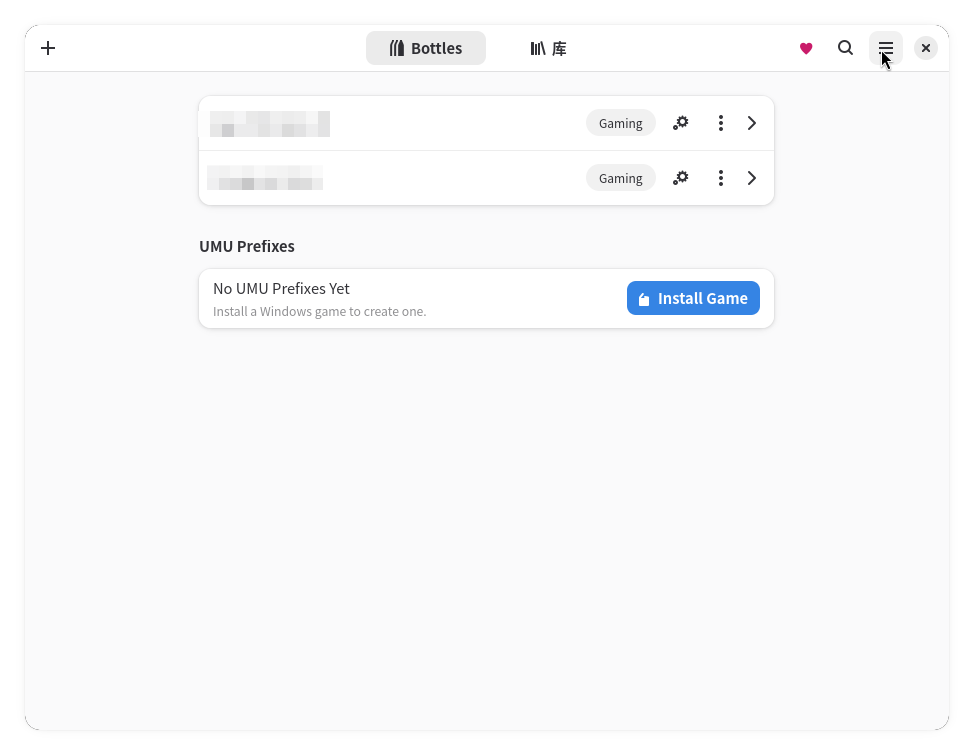
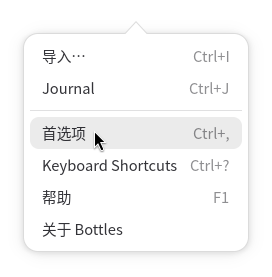
新运行器可以在“首选项-运行器”中点击下载按钮安装;如果愿意尝鲜,也可以开启“预发布(Pre-release)”选项来测试候选版本,代价是可能出现 Bug 或兼容回退。
提示
如果您不了解各兼容层之间的差异,保持默认即可。
安装软件依赖
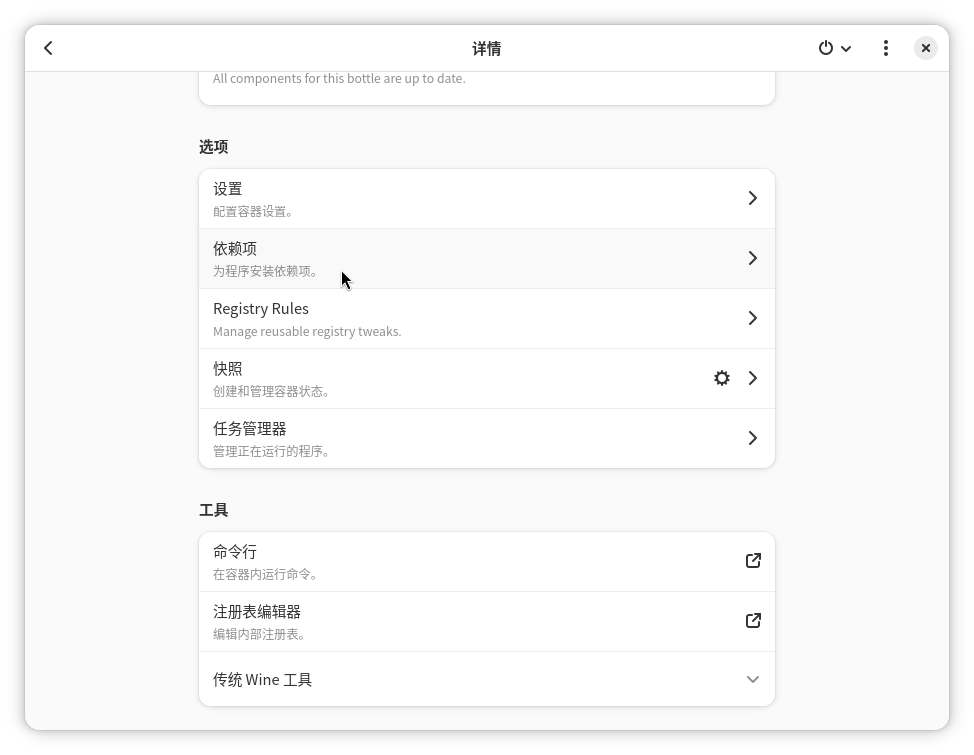
Bottles 内置了依赖管理器,可在 Bottle 详情页的“依赖项(Dependencies)”选项卡中一键安装 Windows 软件运行所需的组件,例如 vcredist、dotnet、d3dx9、各类字体等。依赖列表来自社区维护的在线仓库,安装过程完全自动化。
提示
您可以通过网络搜索或询问 AI,来了解软件需要安装哪些依赖项。
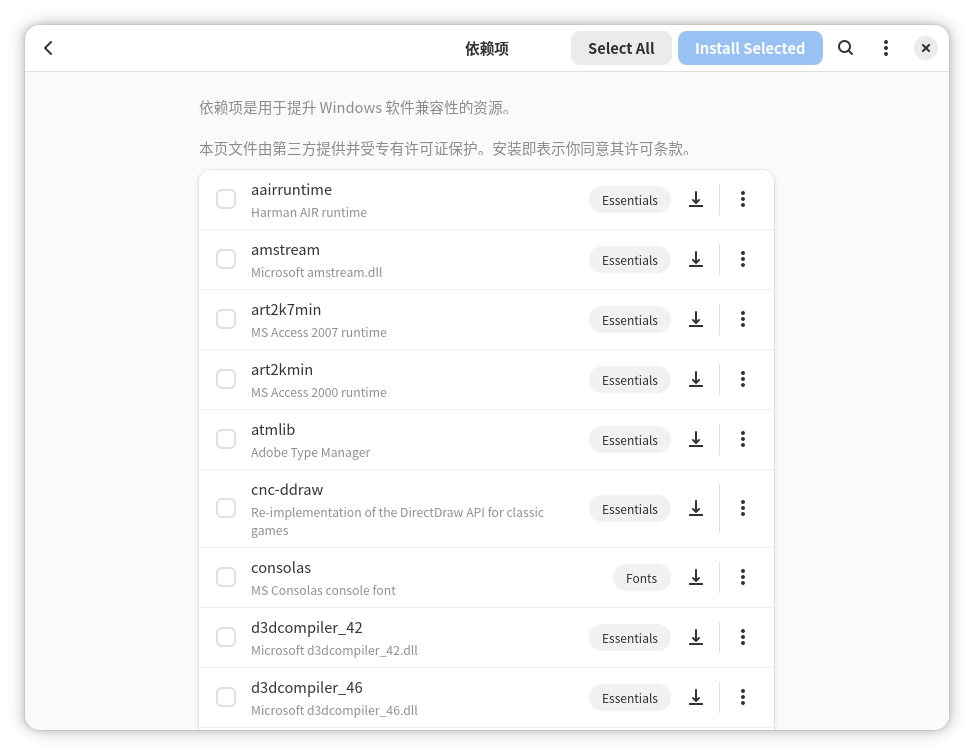
安装并运行软件
进入 Bottle 详情页,点击“运行可执行文件(Run Executable…)”,选择您下载的 .exe 或 .msi 安装程序即可开始安装。
由于 Flatpak 的沙盒机制,Bottles 直接运行沙盒外的程序时可能出现问题。推荐的做法是点击“浏览”,将下载的 .exe 或 .msi 复制或移动到沙盒内的 C 盘后再运行。
提示
也可以手动移动。例如,一个名为 APP 的 Bottle,其 C 盘所在目录为 ~/.var/app/com.usebottles.bottles/data/bottles/bottles/APP/drive_c。
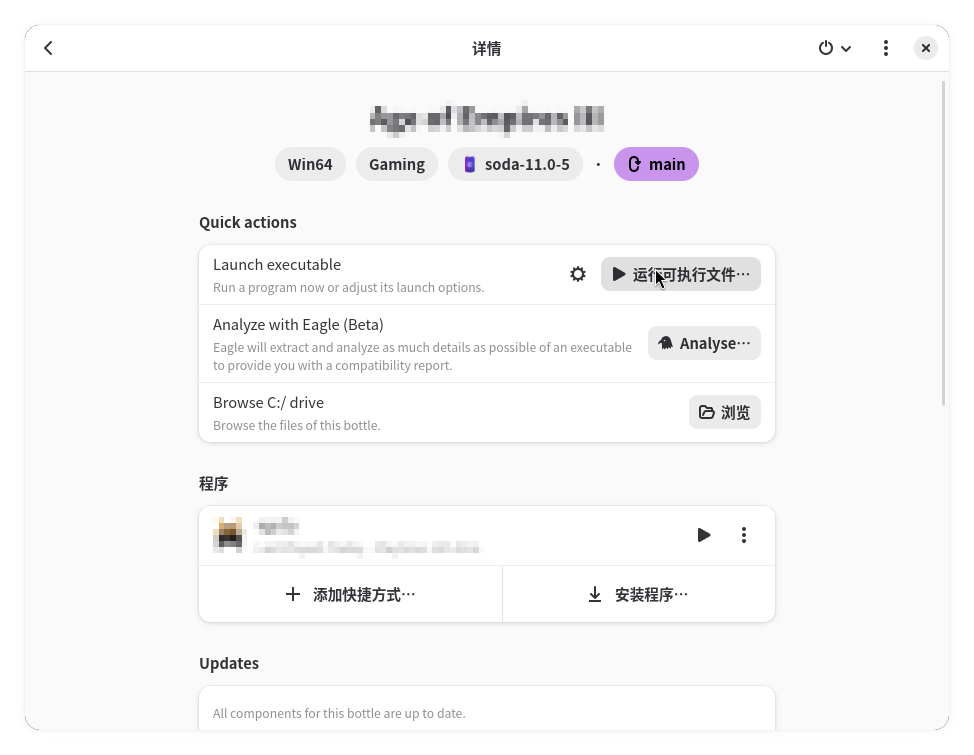
安装完成后,Bottles 会自动扫描 Bottle 中的开始菜单快捷方式,将软件列入“程序(Programs)”列表。若列表中没有出现新装的软件(例如软件不写入开始菜单时),可点击“添加快捷方式”按钮手动指定可执行文件路径。之后点击程序右侧的运行按钮即可运行该软件。
创建桌面快捷方式
在程序的菜单中选择“添加到桌面(Add Desktop Entry)”,即可在系统应用菜单中直接启动该软件。Flatpak 版本的 Bottles 需要额外权限才能生成桌面项,请先关闭 Bottles,然后执行:
flatpak override com.usebottles.bottles --user --filesystem=xdg-data/applications
之后重新启动 Bottles 即可。
已知问题
中文字体
部分 Windows 软件在 Bottle 中会出现中文显示为“口口口”的问题。您可以在该 Bottle 的“依赖”中搜索并安装 cjkfonts(中日韩字体包),或安装 allfonts 以覆盖更多字体。
提示
如果尝试上述方法后问题仍未解决,也可以向 AI 助手求助。
游戏
如果您要运行的是游戏,且该游戏在 Steam 上架,我们更推荐直接使用 Steam 运行。Steam 配合 Proton 的兼容性与性能通常优于普通 Wine,且无需任何额外配置。Bottles 更适合运行 Steam 之外的 Windows 软件。